Line-aligned
Line-aligned
Google Workspace Marketplace & Webアプリ (Word・Docs・PDF対応) Google Workspace Marketplace & Web App (Word, Docs & PDF) Google Workspace Marketplace 與網頁應用 (支援 Word・Docs・PDF) Google Workspace Marketplace & 웹 앱 (Word·Docs·PDF 지원)

Word (.docx)・Google ドキュメント™・PDFを、デジタル&罫線ノートへ自動組版 Automatically typeset Word (.docx), Google Docs™ and PDFs into ruled & digital notebooks 將 Word (.docx)、Google 文件™ 與 PDF 自動排版為活頁格線與數位筆記本 Word (.docx), Google 문서™ 및 PDF를 줄 노트·디지털 노트로 자동 조판

Wordで行間を固定すると見出しや数式・図の上部が切れる問題を完全解決。罫線と文字・図表を正確に一致させ、A3・A4・A5ルーズリーフに完全同期した美しいPDFを1クリックで生成します。 Solves Word's "Exact Line Spacing" clipping of headings, math, and figures. Accurately aligns text and figures with ruling lines to generate print-ready and iPad PDFs in one click. 徹底解決 Word 設定「固定行高」導致標題、公式與圖表上方被截斷的問題。橫線與文字精準對齊,一鍵生成完美適配 A3 / A4 / A5 活頁紙的高解析度 PDF。 Word에서 줄 간격 고정 시 제목·수식·그림 윗부분이 잘리는 문제를 완벽 해결. 줄눈과 글자를 정확하게 일치시켜 A3·A4·A5 루즈리프에 완벽 동기화된 PDF를 원클릭으로 생성합니다.

無料でインストール(Web版) Install Free Web App 免费安装网页版 무료 웹 앱 설치하기 Line-aligned - Turn Google Docs into two-page study notes for iPad | Product Hunt
✨ 一目でわかる3パネル比較:なぜ Word の「行間固定」ではダメなのか? ✨ 3-Panel Comparison: Why Word's "Exact 7mm" Line Spacing Clips Your Document ✨ 三欄直觀對比:為什麼 Word 硬設「固定行高 7mm」會截斷標題與圖表? ✨ 한눈에 보는 3패널 비교: 왜 Word '줄 간격 고정 7mm'는 제목과 그림을 잘라버릴까?

① 左原本 PDF / ② 7mm行間固定で上下見切れた PDF / ③ Line-aligned 7mm罫線組版 PDF 1. Original Word PDF / 2. Word "Exact 7mm" Clipped PDF / 3. Line-aligned 7mm Grid PDF ① 原版無格線 PDF / ② Word 固定 7mm 行高(上下截斷)PDF / ③ Line-aligned 7mm 格線完美同步 PDF ① 원본 PDF / ② 7mm 줄 간격 고정(상하 잘림) PDF / ③ Line-aligned 7mm 줄눈 완벽 동기화 PDF

Wordで「行間:固定値 7mm」を強制すると、3行タイトルの上下端や2ページ目のグラフ(Figure 1)の上8割がバッサリ消えてしまいます。Line-aligned ならタイトルも段組みも図表も、見切れゼロで7mm罫線にピタッと同期します。(※画像クリックで4K高解像度拡大) Forcing "Exact 7mm" line spacing in Word slices off the top & bottom of 3-line titles and chops off the top 85% of Figure 1. Line-aligned automatically reserves multi-row slots so titles, bottom-aligned columns, tables, and charts lock to the 7mm grid with zero clipping. (*Click to zoom in 4K) 在 Word 硬設「固定行高 7mm」會把三行大標題上下削斷、並切掉第2頁圖表(Figure 1)上方 85%。Line-aligned 自動分配跨行格位,零裁切完美對齊 7mm 格線!(※點擊圖片以 4K 放大) Word에서 '줄 간격 고정 7mm'를 강제하면 3줄 제목의 위아래와 2페이지 그래프(Figure 1) 상단 85%가 잘려 나갑니다. Line-aligned는 잘림 없이 모든 제목·다단·표·그래프를 7mm 줄눈에 정확히 맞춥니다! (*클릭 시 4K 확대)

Page 1: 左原本PDF vs 7mm行間固定で見切れたPDF vs Line-aligned組版PDF
Page 2: グラフ(Figure 1)上8割切断・表の罫線衝突 vs Line-aligned整数倍スロット自動スナップ
Page 1: Original Word PDF vs Exact 7mm Clipped PDF vs Line-aligned 7mm Grid PDF
Page 2: Figure 1 Top 85% Chopped Off vs Line-aligned 7-Slot Auto-Snap
Page 1: Original Word PDF vs Exact 7mm Clipped PDF vs Line-aligned 7mm Grid PDF
Page 2: Figure 1 Top 85% Chopped Off vs Line-aligned 7-Slot Auto-Snap
Page 1: Original Word PDF vs Exact 7mm Clipped PDF vs Line-aligned 7mm Grid PDF
Page 2: Figure 1 Top 85% Chopped Off vs Line-aligned 7-Slot Auto-Snap
※ 各画像をクリックすると4K高解像度(3840×2420px)で細部まで拡大確認できます * Click each image to inspect in 4K resolution (3840×2420px) ※ 點擊圖片可以 4K 超高解析度(3840×2420px)放大檢視細節 ※ 각 이미지를 클릭하면 4K 고해상도(3840×2420px)로 확대하여 확인할 수 있습니다
STEP 1(最初の1回だけ) STEP 1 (One-Time Setup) STEP 1(僅需首次設定) STEP 1 (최초 1회만)
上の「無料でインストール」で連携許可 Click "Install Free App" Above to Authorize 點擊上方「免費安裝應用」完成授權 위 '무료 설치하기'를 눌러 계정 연동 허용
※スマホ・iPadの待ち受け画面にアイコンは増えません。個人の @gmail.com アカウントでのインストールを推奨します。 *No home screen icon is added on mobile. Using a personal @gmail.com account is recommended. ※手機或平板桌面不會新增圖示。建議使用個人 @gmail.com 帳號安裝。 ※스마트폰·태블릿 홈 화면에 아이콘이 생기지 않습니다. 개인 @gmail.com 계정 권장.
STEP 2(スマホ・iPad・PCからすぐ起動!) STEP 2 (Launch on Phone, iPad or PC!) STEP 2(手機・iPad・電腦直接啟動!) STEP 2 (스마트폰·iPad·PC에서 바로 실행!)
インストール後は下のボタンから直接開けます Open Studio Directly via the Button Below 安裝完成後點擊下方按鈕即可直接開啟 설치 후 아래 버튼에서 바로 열 수 있습니다
🚀 Line-aligned Studio を開く(ブックマーク推奨) Open Line-aligned Studio (Bookmark This!) 開啟 Line-aligned Studio(建議加入書籤) Line-aligned Studio 열기 (북마크 권장)
🔰 初めての方へ:1から10までわかる完全ガイド(スマホ・iPadでの始め方/権限の安全性) 🔰 Complete Beginner's Guide (1–10): How to Start on Phone/iPad & Permission Safety 🔰 新手完整指南(1〜10):手機・iPad 啟動方式與權限安全說明 🔰 처음 오신 분을 위한 완벽 가이드 (1~10): 스마트폰·iPad 사용법 및 권한 안전성 안내 タップして開く ▼ Tap to Expand ▼ 點擊展開 ▼ 눌러서 열기 ▼
1. 『Line-aligned』って何?
Google ドキュメントやPDFには「ノートの罫線(横線)」がなく、また Word で「行間を固定値」にして無理やり罫線を引くと見出しの大きな文字や数式・図の上半分がスパッと切れて消えてしまいます。『Line-aligned』は、普段の Word(.docx)・Google ドキュメント・PDF を読み込むだけで、すべての文字・見出し・数式・表・画像を「ノートの罫線に1ミリのズレもなくピタッと揃えたルーズリーフPDF」へ自動変換する無料Webアプリです。
2. どんなノートが作れるの?(5種類の用紙に対応)
1つの原稿から、① A3見開きノート(左:本文 / 右:白紙の罫線ノート)、② A4まとめノート、③ A5コンパクト・ルーズリーフ、④ B5大学ノート、⑤ iPadデジタル学習ノート(Goodnotes等向け)の5種類を自在に出力できます。太罫・中罫・細罫・5mm方眼や、コーネル式のような右側メモ欄の追加も1クリックです。
3. スマホや iPad だけでも使えるの?
はい、使えます! パソコンだけでなく、iPhone・Androidスマホ・iPad のブラウザ(Safari や Chrome)から直接アクセスして、手元の Word(.docx)や PDF、Google ドライブ内のドキュメントをルーズリーフ化できます。
4. 【重要】使う前の準備(学校のアカウントに関するご注意)
高校や大学から配布されている学校用の Google アカウント(末尾が .ac.jp や .ed.jp のもの)は、学校の管理者が外部アプリの追加をブロックしている場合があります。必ず個人の Google アカウント(@gmail.com)に切り替えてからインストールしてください。
5. ステップ①:Google Workspace Marketplace で「インストール(連携許可)」(最初の1回だけ)
このページ上の青い「+ 無料でインストール」ボタンを押し、Google Workspace Marketplace の画面で「インストール」を押して個人の Google アカウントを選びます。
6. ステップ②:権限の確認画面について(なぜ権限が必要なの?安全なの?)
インストール時に表示される権限は、Google 公式の厳しいセキュリティ審査を通過した正規のものです。
・ドライブ上の特定のファイルのみの参照・作成:あなたがファイル選択画面(Picker)で自分で選んだファイルだけを読み込むために使います。選んでいないプライベートなファイルを勝手に見ることはできません。
・Google ドキュメントの参照・編集:Google ドキュメントの見出し・段落・数式・表の構造データを正確に読み取って罫線に揃えるために必要です(※元のドキュメントを勝手に書き換えたり削除したりすることは一切ありません)。
7. 【ここが一番大事!】インストールしたあと、スマホのどこから開くの?
Google Workspace Marketplace の「インストール」は「アカウント連携の許可」なので、スマホやiPadのホーム画面に自動でアプリアイコンが増えるわけではありません。
インストール完了後は、すぐ上の 「🚀 Line-aligned Studio を開く」 ボタンをタップしてください!ブラウザ画面いっぱいに組版スタジオが開きます。
8. ステップ③:2回目から1秒で開けるように「ブックマーク/ホーム画面に追加」しよう
1度インストールすれば、2回目からはマーケットプレイスに行く必要はありません。開いた『Line-aligned Studio』のページをブックマークしてください。iPhone / iPad(Safari)なら、共有ボタンから「ホーム画面に追加」を選ぶと、本物のアプリのようにホーム画面にアイコンを作れます!パソコンの Google ドキュメント画面上部「拡張機能 > Line-aligned」からも起動できます。
9. ステップ④:実際にルーズリーフPDFを作ってみよう!
まずはスタジオ画面の「サンプル読込」ボタンを押すと、見出し・表・数式入りのお手本データで一瞬でルーズリーフ化を体験できます。自分のファイルを作る時は「ファイル選択」から Google ドキュメント・Word(.docx)・PDF を選び、用紙サイズや罫線を選んで「PDF出力」を押すだけです。
10. 出力した PDF のおすすめの活用法
・iPad(Goodnotes / Notability 等):ダウンロードしたPDFを「共有 > Goodnotesで開く」で読み込めば、Apple Pencil で綺麗に書き込める自分専用のデジタル学習ノートになります。
・紙への印刷:自宅のプリンターやコンビニのマルチコピー機で印刷してバインダーに綴じたり、市販の無地ルーズリーフ用紙にそのまま印刷するのもおすすめです!
1. What is Line-aligned?
Google Docs and PDFs lack notebook ruling lines, and setting "Exact" line spacing in Word clips the top of headings, math equations, and figures. Line-aligned is a free, Google-verified web app that converts your Word (.docx), Google Docs, and PDFs into precision-ruled loose-leaf PDFs where every line of text, heading, math formula, and table snaps cleanly to the grid.
2. 5 Notebook Formats from 1 File
Generate A3 Spreads (Left: Content / Right: Blank Ruled Note), A4 Study Notes, A5 Compact Binders, B5 Notebooks, or iPad Digital Notes (optimized for Goodnotes), with Wide/Medium/Narrow ruling, 5mm grid, and Cornell-style memo columns.
3. Works on Smartphones, iPads & PCs
Use it directly from Safari or Chrome on your iPhone, Android phone, iPad, Mac, Windows PC, or Chromebook.
4. Important Note for Students (School Accounts)
School-issued Google accounts (.edu, .ac.jp, etc.) often block Marketplace installations. Please switch to your personal @gmail.com account before installing.
5. Step 1: One-Time Install on Google Workspace Marketplace
Click the blue "Install Free App" button above and authorize with your Google account once.
6. Step 2: About Permissions & Safety
Line-aligned has passed Google's official OAuth security verification. It only accesses files you explicitly pick via Google Picker and reads Google Docs structure to align headings/math/tables with ruling lines—it never modifies or deletes your original documents.
7. Crucial Tip: How to Open After Installing on Mobile/iPad
Marketplace installation authorizes your Google account—it does not add an icon to your phone's home screen. After installing, simply tap the "🚀 Open Line-aligned Studio" button right above to launch the web app!
8. Step 3: Bookmark or "Add to Home Screen"
Once installed, bookmark the Studio URL (or use Safari's "Add to Home Screen" on iPhone/iPad) for instant 1-tap access anytime.
9. Step 4: Generate Your Ruled PDF
Click "Load Sample" in Studio to test immediately, or select your own Google Doc, Word (.docx), or PDF file, pick your paper/ruling style, and click "Export PDF".
10. Study on iPad or Print on Loose-Leaf Paper
Import the exported PDF directly into Goodnotes/Notability for Apple Pencil note-taking, or print double-sided at home or a convenience store!
1. 『Line-aligned』是什麼?
Google 文件與 PDF 沒有筆記本橫線,而在 Word 設定「固定行高」又會導致標題、公式與圖表上方被截斷。Line-aligned 是通過 Google 官方安全審核的免費網頁應用,只需載入 Word (.docx)、Google 文件或 PDF,即可一鍵生成文字、標題、公式與表格完美對齊格線的活頁筆記 PDF。
2. 支援五大筆記尺寸與多種格線
可一鍵輸出 A3 雙頁展開筆記(左正文/右空白橫線)、A4 講義、A5 隨身活頁紙、B5 大學筆記 與 iPad 數位筆記(Goodnotes 最佳化),支援寬行、中行、細行、5mm 方格與右側筆記欄。
3. 手機、iPad 與電腦皆可使用
無論是 iPhone、Android 手機、iPad(Safari / Chrome)或電腦瀏覽器皆可直接操作。
4. 學生注意事項(學校帳號限制)
學校配發的 Google 帳號(如 .edu)常會封鎖外部應用安裝,請務必切換至個人 @gmail.com 帳號進行安裝。
5〜6. 首次安裝與權限安全說明
點擊上方「免費安裝應用」完成首次授權。本應用已通過 Google 官方安全審查,僅會讀取您主動選取的檔案與排版結構,絕不會修改或刪除您的原始文件。
7〜8. 【最重要】安裝後如何從手機/iPad 開啟?
Marketplace 的「安裝」代表帳號授權,手機桌面不會自動新增圖示。安裝後請直接點擊上方的 「🚀 開啟 Line-aligned Studio」 按鈕,並將該網頁加入書籤(iPhone/iPad 可選 Safari「加入主畫面」),之後即可一鍵啟動!
9〜10. 立即體驗與活用方式
開啟 Studio 後可先點擊「載入範例」體驗排版效果,或選取自己的 Word (.docx)、Google 文件與 PDF 輸出,直接匯入 Goodnotes 手寫學習或雙面列印裝訂!
1. 『Line-aligned』란 무엇인가요?
Google 문서와 PDF에는 노트 줄눈이 없고, Word에서 '줄 간격 고정'을 설정하면 제목·수식·그림 윗부분이 잘려 나갑니다. Line-aligned는 Word (.docx), Google 문서, PDF를 불러오기만 하면 모든 글자와 수식, 표를 노트 줄눈에 정확히 맞춰 루즈리프 PDF로 자동 변환해 주는 무료 웹 앱입니다.
2. 5가지 노트 규격 & 줄눈 지원
A3 펼침 노트(왼쪽 본문 / 오른쪽 빈 줄 노트), A4 요약 노트, A5 루즈리프, B5 노트, iPad 디지털 노트(Goodnotes 최적화) 및 가로줄·5mm 모눈·우측 메모란을 원클릭으로 전환할 수 있습니다.
3~4. 스마트폰·iPad 완벽 지원 및 계정 안내
PC뿐만 아니라 iPhone, Android, iPad 브라우저에서 바로 사용할 수 있습니다. 학교 계정(.ac.kr 등)은 관리자 차단 가능성이 있으므로 개인 @gmail.com 계정으로 설치해 주세요.
5~6. 최초 1회 설치 및 권한 안전성
위 '무료 설치하기'를 눌러 권한을 허용합니다. Google 공식 보안 심사를 통과한 안전한 앱이며, 사용자가 직접 선택한 파일만 읽고 원본 문서를 임의로 수정하거나 삭제하지 않습니다.
7~8. 【가장 중요!】 설치 후 스마트폰·iPad에서 여는 방법
마켓플레이스 설치는 계정 연동 허용이므로 스마트폰 홈 화면에 아이콘이 자동 생성되지 않습니다. 설치 후 바로 위의 「🚀 Line-aligned Studio 열기」 버튼을 눌러 실행하고, 북마크(또는 Safari '홈 화면에 추가')해 두면 언제든 1초 만에 열 수 있습니다!
9~10. 샘플 체험 및 PDF 활용법
스튜디오에서 '샘플 불러오기'로 즉시 체험하거나 내 Word(.docx)·Google 문서·PDF를 변환해 Goodnotes 필기나 양면 인쇄 바인더 노트로 활용해 보세요!
✨ Word × 罫線ノートの長年の課題を解決 ✨ Solving the Classic Word × Ruled Notebook Problem ✨ 徹底解決 Word × 活頁紙格線的長年難題 ✨ Word × 줄 노트의 오랜 난제를 완벽 해결

Wordで「行間:固定値」にすると見出しや図の上部が切れる問題を完全解決! Fix Cut-Off Headings, Math & Figures in Word "Exact" Line Spacing! 徹底解決 Word 設定「固定行高」導致標題、公式與圖表上方被截斷的問題! Word에서 「줄 간격: 고정」 설정 시 제목·수식·그림 윗부분이 잘리는 문제 완벽 해결!

Word 行間固定の上部切れ問題と Line-aligned 3パネル比較
Word Exact Line Spacing Clipping vs Line-aligned 3-Panel Comparison
Word 固定行高截斷問題與 Line-aligned 三欄對比
Word 줄 간격 고정 잘림 문제와 Line-aligned 3패널 비교
※ 画像をクリックすると高解像度(3200×2000px)で拡大表示できます * Click image to view in full resolution (3200×2000px) ※ 點擊圖片可以高解析度(3200×2000px)放大檢視 ※ 이미지를 클릭하면 고해상도(3200×2000px)로 확대됩니다
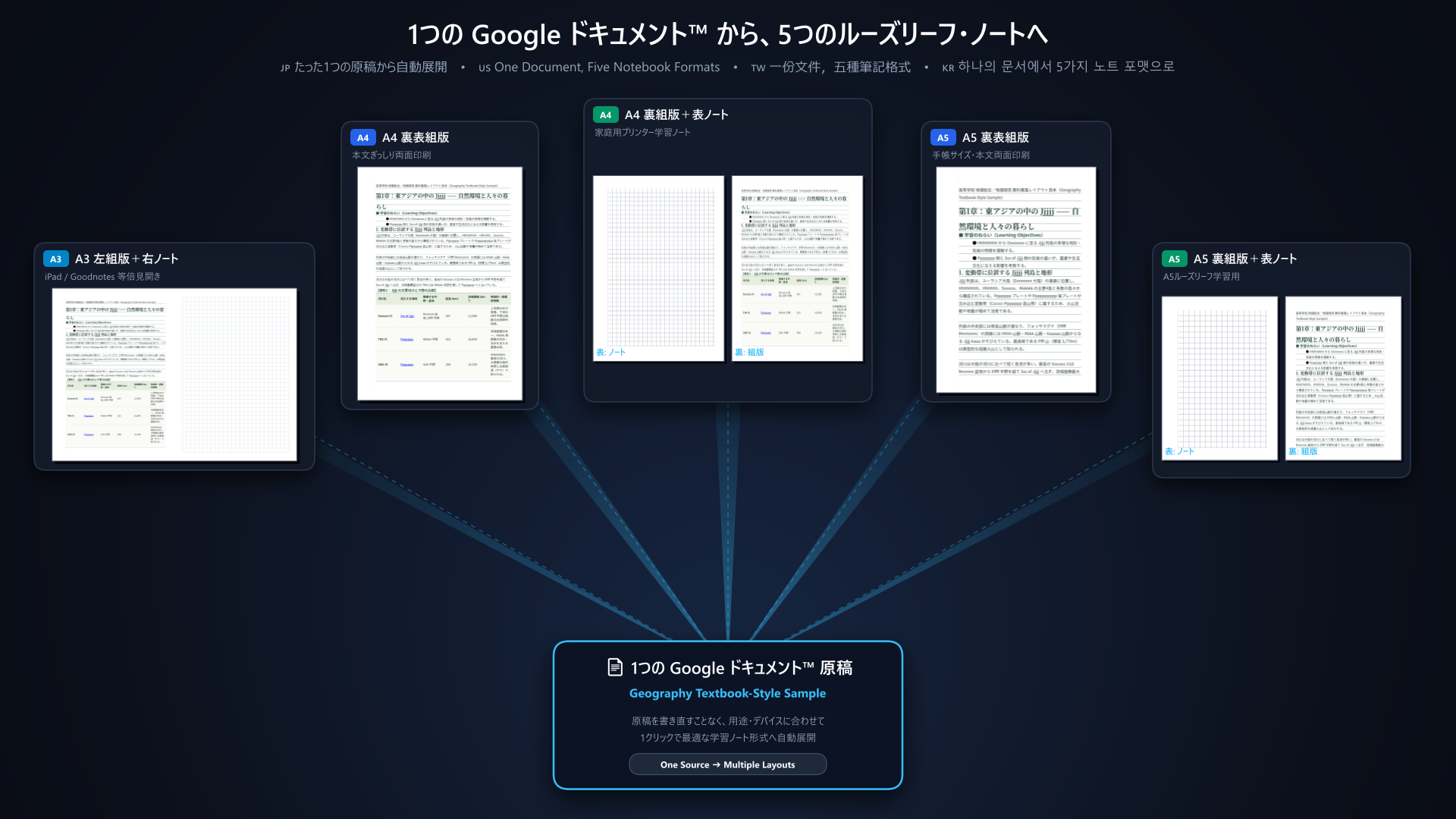
1原稿 ➔ 5大ノート形式へ自動展開 One Source ➔ 5 Notebook Formats 單一文件 ➔ 自動排版為五大筆記格式 1개 문서 ➔ 5가지 노트 포맷 자동 변환

1つの Google ドキュメント™ から、5つのルーズリーフ・ノートへ From One Google Doc™ to Five Print & Digital Notebooks 從一份 Google 文件™,自動展開為五種活頁紙與手寫筆記 하나의 Google 문서™에서 5가지 루즈리프·노트 포맷으로

原稿を書き直す手間はゼロ。iPad(Goodnotes)での手書き学習から、家庭用プリンターでの裏表印刷、携帯性に優れたA5ルーズリーフまで、あなたの学び方に合わせて1クリックで自由自在に出力できます。(※画像クリックで拡大) Zero effort to reformat. From iPad (Goodnotes) handwriting study to double-sided home printing and portable A5 binders, effortlessly generate the exact notebook format you need in one click. (*Click to zoom) 無需重新排版。從 iPad(Goodnotes)手寫學習、家用印表機雙面列印,到隨身攜帶的 A5 活頁筆記,一鍵輕鬆切換輸出最適合您的學習格式。(※點擊可放大) 원고를 다시 작성할 필요가 없습니다. iPad(Goodnotes) 손글씨 학습부터 가정용 프린터 양면 인쇄, 휴대성 뛰어난 A5 루즈리프까지 단 한 번의 클릭으로 자유롭게 출력할 수 있습니다. (*클릭 시 확대)

One Google Doc to 5 Notebook Formats Sunrise Infographic
操作画面・起動イメージ Studio Interface 操作界面实览 조작 화면 안내

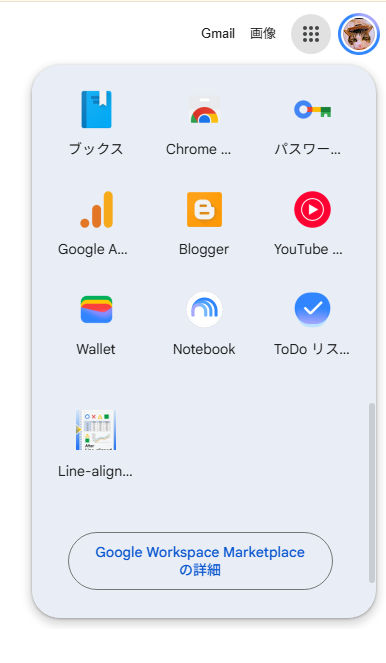
Google アプリ一覧や URL から直接起動・操作 Launch & Operate Directly from Google Apps Launcher or URL 从 Google 应用启动器或 URL 直接启动操作 Google 앱 런처 또는 URL에서 바로 실행 및 조작

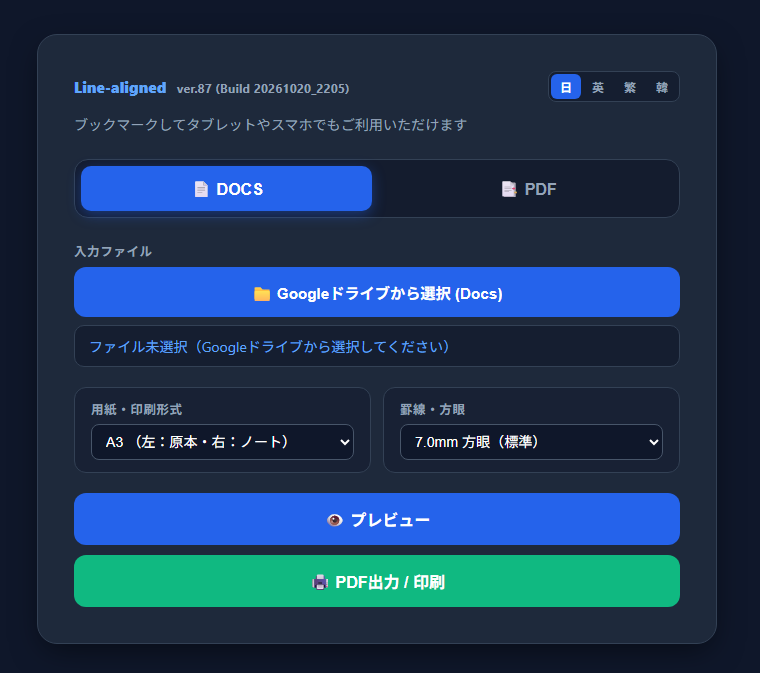
Google ドキュメントを開かなくても、Google アプリ一覧(9つの点アイコン)や URL(ブックマーク)からワンクリックで起動。Docs直接組版・PDF見開き生成を直感的に操作できます。(※画像クリックで拡大) No need to open Google Docs beforehand. Launch in one click from the Google Apps launcher or direct URL. Easily typeset Docs and generate spread PDFs in seconds. (*Click to zoom) 无需事先打开 Google 文档。从 Google 应用列表(九点图标)或直接 URL 一键启动。直观操作文档直接排版与 PDF 跨页生成。(※点击图片可放大) Google 문서를 미리 열지 않아도 Google 앱 목록(9개 점 아이콘) 또는 URL에서 원클릭으로 실행. 문서 직접 조판 및 PDF 펼침 생성을 직관적으로 조작할 수 있습니다. (*클릭 시 확대)

① Googleアプリ一覧から起動 1. Google Apps Launcher ① 从 Google 应用启动 ① Google 앱 목록에서 실행
右上のメニューからワンクリック起動 One-click launch from Google menu 从右上角九点菜单一键开启 우측 상단 메뉴에서 원클릭 실행
Google Apps Launcher
② Google Docs 直接組版 2. Google Docs Typesetting ② Google Docs 直接排版 ② Google 문서 직접 조판
ドライブから選択・実寸見開きプレビュー Select from Drive, true-scale spread preview 从云端硬盘选入,原尺寸跨页预览 드라이브에서 선택, 실물 크기 펼침 미리보기
Line-aligned Studio Docs Mode
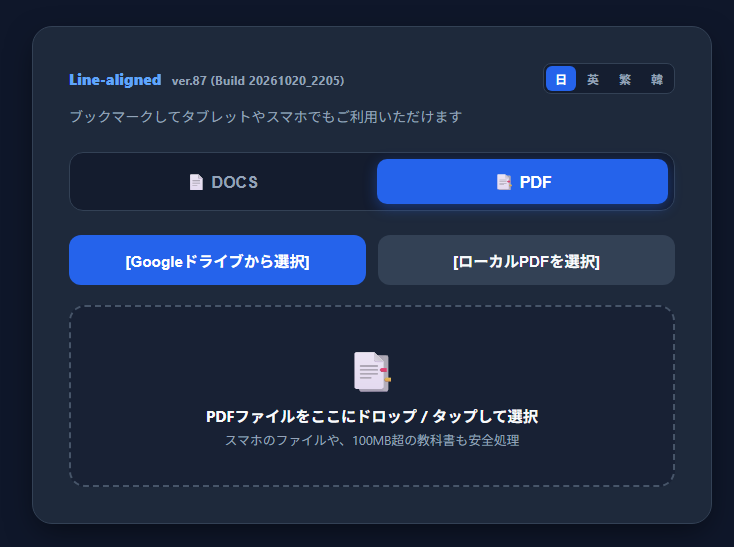
③ PDF 見開きノート生成 3. PDF Spread Generator ③ PDF 跨页笔记生成 ③ PDF 펼침 노트 생성
ドラッグ&ドロップで教材PDFを一括変換 Drag & drop textbook PDFs for bulk spread creation 拖放教材 PDF 批量跨页排版 드래그 & 드롭으로 교재 PDF 일괄 펼침 변환
Line-aligned Studio PDF Mode
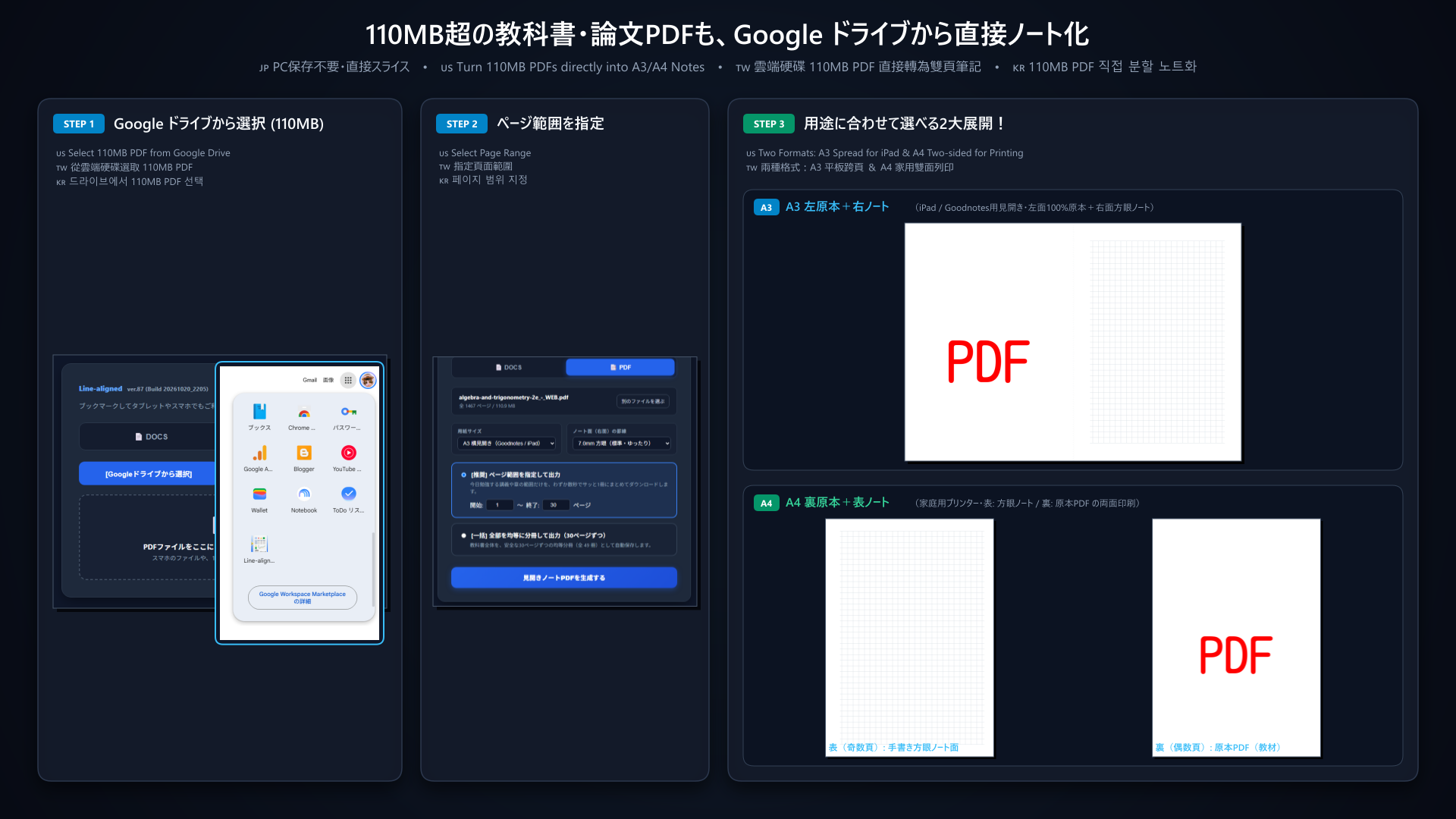
Google ドライブ直接連携 & 分割機能 Direct Drive Integration & Page Slicing Google 雲端硬碟直接選取與頁面分割 Google 드라이브 직접 연동 및 페이지 분할

110MB超の巨大PDFも、Google ドライブから直接A3見開き・A4両面ノート化 Turn 110MB+ Drive PDFs Directly into A3 Spread & A4 Two-sided Notes 110MB 以上大型教材 PDF 也能從雲端硬碟直接轉為 A3 雙頁・A4 雙面筆記 110MB 이상의 대용량 PDF도 드라이브에서 바로 A3 펼침·A4 양면 노트로 생성

PCへの再ダウンロードや分割ソフトは不要。Google ドライブ上の教科書・過去問・論文PDFを直接指定し、必要なページ範囲(例: 4〜5ページ)だけを抽出して美しい見開き学習ノートを瞬時に生成します。(※画像クリックで拡大) No need to download huge files or use external PDF splitters. Directly select PDFs from Google Drive, slice the desired page range (e.g. p.4-5), and instantly generate beautiful study notebooks. (*Click to zoom) 無需將龐大檔案下載至電腦,也無需第三方分割軟體。直接從 Google 雲端硬碟指定教材與論文,選取所需頁碼範圍(如第4~5頁),即可瞬間排版為優美的 A3 雙頁手寫筆記。(※點擊可放大) 무거운 파일을 PC에 다시 다운로드하거나 분할 소프트웨어를 쓸 필요가 없습니다. Google 드라이브에서 직접 교재나 논문 PDF를 선택하고 필요한 페이지만 지정(예: 4~5페이지)하여 아름다운 양면 노트를 즉시 생성합니다. (*클릭 시 확대)

110MB PDF to A3 Spread Notes Workflow
裏表(両面)印刷対応 Duplex Print Ready 支持双面(正反)打印 양면 인쇄 완벽 대응

📖 両面印刷で広がる「見開きメモ」学習スタイル 📖 "Spread Memo" Style Unleashed by Duplex Printing 📖 双面打印即享:“对开笔记”沉浸式学习 📖 양면 인쇄로 완성되는 '펼침 메모' 학습 스타일

プリンターで両面印刷してバインダーに綴じるだけ。開いたときに「左に資料テキスト、右に手書きノート」の理想的な勉強環境が1クリックで手に入ります。 Just print duplex and bind. Open it to find printed material on the left and ruled notebook lines on the right for seamless handwritten note-taking. 只需双面打印并装订入活页夹。打开即可享用“左侧资料正文、右侧手写横线”的高效学习笔记。 프린터로 양면 인쇄하여 바인더에 끼우기만 하면 완료. 펼쳤을 때 '왼쪽은 인쇄 자료, 오른쪽은 손글씨 노트'인 완벽한 학습 환경이 조성됩니다.

🖨️
1. 両面印刷するだけ 1. Just Print Duplex 1. 一键双面打印 1. 양면 인쇄만 실행
偶数ページに資料、奇数ページに白紙罫線ノートが自動配置されます。 Printed docs on even pages and blank notebook lines on odd pages. 偶数页资料正文与奇数页空白横线网格交替自动排列。 짝수 페이지에 자료, 홀수 페이지에 줄눈 노트가 자동 배치됩니다.
📁
2. バインダーに綴じる 2. Bind into Loose-leaf 2. 装入活页夹 2. 바인더에 철하기
内側の綴じ代余白を自動計算。穴あけパンチで文字が欠けません。 Inner gutter margins are auto-calculated so hole punches never cut text. 自动预留装订线边距,打孔穿孔绝不遮挡正文。 안쪽 제본 여백을 자동 계산하여 타공 시 글자가 잘리지 않습니다.
✏️
3. 見ながら手書きメモ 3. Read Left, Note Right 3. 边读边记笔记 3. 보면서 손글씨 메모
左の資料を見ながら、右のノートに気付きや先生の板書を書き込めます。 Read reference materials on left while jotting down insights on right. 左侧查阅教材资料,右侧自由手写记录重点与心得。 왼쪽 자료를 보며 오른쪽 노트에 요점과 필기를 자유롭게 작성.
Duplex Spread Memo Preview - Left Document, Right Handwritten Note Lines
※ 画像をクリックすると実寸・高解像度で拡大表示できます * Click image to zoom in full resolution ※ 点击图片可全屏高清晰度查看实物对开效果 ※ 이미지를 클릭하면 고해상도로 확대됩니다
フォント100%完全同期 100% Font Fidelity 字体 100% 严格一致 폰트 100% 완전 동기화

🔤 Google ドキュメントのフォントを100%完全同一再現 🔤 Exact 1:1 Font Replication from Google Docs 🔤 100% 严格一致还原 Google Docs 字体与字形 🔤 Google 문서 폰트를 100% 동일하게 완벽 재현

Courier, Georgia, Impact, Times, BIZ UDゴシック, Noto Serifなど、文書内の指定フォントをサーバー側と完全同期。書体や字形の差異を生じさせず、罫線にピタッと吸着した高品位な組版を実現します。 Synchronized with real font files including Courier, Georgia, Impact, Times, BIZ UDPGothic, and Noto Serif. Zero typeface discrepancies while snapping perfectly to ruling lines. 深度同步 Courier, Georgia, Impact, Times, BIZ UD, Noto Serif 等真实字体,杜绝替代字体变形,字形完全一致且横线严丝合缝。 Courier, Georgia, Impact, Times, BIZ UD, Noto Serif 등 지정 폰트를 서버와 완전 동기화하여 서체 왜곡 없이 줄눈에 정밀 밀착합니다.

Page 1: テキスト・フォント混在・多重箇条書き
Font Verification Page 1 - Left Google Docs, Right Line-aligned Typeset
※クリックで高解像度拡大表示
Page 2: 多重箇条書き・ハングル混在・字形完全一致
Font Verification Page 2 - Left Google Docs, Right Line-aligned Typeset
※クリックで高解像度拡大表示

主な機能・特徴 Key Features 核心功能与特色 주요 기능 및 특징

📏

罫線完全同期エンジン Ruling Line Synchronization 横线精准吸附引擎 줄눈 완벽 동기화 엔진

行間や文字高さを自動再計算し、市販のルーズリーフ(A罫・B罫など)の横罫線に文字ベースラインをミリ単位で整列させます。 Automatically recalculates line spacing and font metrics to snap text baselines perfectly onto notebook lines (Rule A/B). 自动重新计算行间距与字体尺寸,使文字基准线精确贴合市售活页纸横线。 줄 간격과 글자 높이를 자동 재계산하여, 시판 루즈리프 가로 줄눈에 글자 기준선을 밀리미터 단위로 정렬합니다.

📐

グリッドスナップ配置 Grid Snap Layout 网格智能对齐布局 그리드 스냅 레이아웃

挿入された表や画像を罫線グリッドの高さ単位に自動スナップ。全体の段落リズムを崩すことなく美しく収めます。 Snaps tables and figures into notebook grid heights, preserving overall paragraph rhythm and aesthetics. 将表格与图片自动对齐到横线网格高度单位,不破坏整体排版节奏与阅读美感。 삽입된 표와 이미지를 줄눈 격자 높이에 자동 맞춤하여 전체 조판 리듬을 유지합니다.

📝

手書き学習ノート最適化 Study Notebook Optimization 专为手写与复习优化 손글씨 학습 노트 최적화

文字の追記やメモが書き込みやすい十分な行間とマージンを確保。暗記シートや問題演習の印刷に最適です。 Provides ample margins and spacing tailored for handwriting, making it ideal for self-study and exercise sheets. 保留充足的行间空白与页边距,方便手写注释与做题记录,打造最强复习手写笔记本。 필기 추가나 메모를 적기 편한 여백과 줄 간격을 확보하여, 복습 및 문제 풀이 인쇄에 최적화되어 있습니다.

🔤

実物フォント完全同期 & 高品位PDF Exact Font Fidelity & High-Quality PDF 真实字体完全同步与高品质 PDF 실제 폰트 완벽 동기화 및 고품질 PDF

Google ドキュメントで指定されたフォント(Arial, Times, Georgia, BIZ UDゴシック, Noto Serifなど)をサーバー側と完全同期。書体・字形を100%同一に維持しながら、罫線に吸着した美しいベクターPDFを出力します。 Synchronizes server typography with Google Docs fonts (Arial, Times, Georgia, BIZ UDPGothic, Noto Serif, etc.), maintaining 100% exact typeface fidelity on ruled lines. 将服务器排版引擎与 Google Docs 字体库全面同步,完美还原 Arial, Times, BIZ UD 等指定字体的真实字形,导出精准对齐横线的矢量 PDF。 Google 문서에서 지정된 폰트(Arial, Times, Georgia, BIZ UD고딕, Noto Serif 등)를 서버와 완전 동기화하여, 글꼴 형태를 100% 유지하며 줄눈에 밀착된 고품질 벡터 PDF를 출력합니다.

ご利用にあたっての仕様とご案内

本ツールは、画面の見た目をそのまま縮小するのではなく、「印刷して手書きしやすい学習ノート」にするための再レイアウトを行っています。そのため、以下の点についてあらかじめご了承ください。

  • ノートの罫線に合わせた再レイアウト 文字をノートの罫線にぴったり乗せるため、行の間隔や折り返し位置は、ルーズリーフ用の行送りに合わせて自動で調整されます。
  • 見開き印刷のページ順について バインダー等に綴じてめくった際、左手に手書きノート・右手に本文が並ぶよう、見開きモードでは1ページ目(奇数)にノート面、2ページ目(偶数)から本文が配置されます。
  • 使用フォントについて Google ドキュメント™ で設定されているフォント(明朝・ゴシック・欧文フォントなど)を忠実に使用して組版・出力します。
  • 横書き文書に対応 横書きで作成されたドキュメントやPDFに対応しています(縦書きには対応しておりません)。
  • 1ページに収まらない大きな表について 1ページの高さを超えるような大きな表は、枠の途中で分割せず、次のページにまとめて送られます。
  • 図やテキストボックスの配置 文字の上に重ねて置いた画像や、自由に浮かせた枠などは、文章の流れを崩さないよう、本文の順番に沿って前後に並べて配置されます。
  • 対象ドキュメントについて ご自身のGoogle ドライブ内に保存されているドキュメント、または閲覧権限をお持ちのファイルを対象としています。

Specifications & Important Notes

This tool reformats documents specifically to optimize them as easy-to-handwrite study notebooks rather than scaling the screen as-is. Please note the following points:

  • Realigned for notebook ruling lines Line spacing and line wrapping are automatically adjusted based on loose-leaf ruling intervals to align text cleanly with the ruled lines.
  • Page order for spread printing To ensure hand-written notes are on the left and text on the right when flipped in a binder, Page 1 (odd) is a notebook page, and main content starts on Page 2 (even).
  • Faithful font reproduction Fonts configured in your Google Docs™ document (Mincho, Gothic, Latin fonts, etc.) are faithfully applied to the typeset PDF output.
  • Horizontal documents supported Supports horizontally written documents and PDFs (vertical text is not supported).
  • Multi-page handling for large tables Tables exceeding one page in height are not split across cells; they are placed cleanly on the next page.
  • Figures and text boxes Overlaid images and floating text boxes are aligned sequentially with the main body text flow to maintain readability.
  • Supported documents Applies to documents stored in your Google Drive or files you have permission to view.

規格與使用說明

本工具旨在將文件重排為「便於手寫記筆記的學習筆記本」,而非單純縮放畫面。使用時請注意以下事項:

  • 依活頁橫線精準重排 為使文字精準貼合橫線,行距與換行位置會自動調整為適合筆記本的行高與行距。
  • 跨頁列印之頁序說明 為使裝訂後左頁為手寫筆記、右頁為本文,跨頁模式下第 1 頁(奇數)為筆記頁,本文自第 2 頁(偶數)開始。
  • 忠實呈現原文設定字體 忠實採用 Google 文件™ 中設定的字體(明體、黑體、歐文字體等)進行排版輸出。
  • 支援橫向排版 支援橫向排版的文件與 PDF(不支援直向直排文本)。
  • 超大表格處理說明 高度超過一整頁的巨大表格不會在中間截斷,而是整份移至下一頁完整呈現。
  • 圖片與文字方塊配置 浮動圖形或疊層文字方塊將依照內文順序依序穿插排列,不阻礙文章閱讀。
  • 適用文件範圍 適用於存放在您的 Google 雲端硬碟中、或擁有檢視權限的文件。

이용 사양 및 안내

본 툴은 화면을 단순 축소하는 것이 아니라, '인쇄하여 손글씨 쓰기 편한 학습 노트'로 재레이아웃합니다. 다음 사항을 미리 참고해 주시기 바랍니다.

  • 노트 줄눈에 맞춘 재레이아웃 글자를 줄눈에 맞추기 위해 줄 간격과 줄 바꿈이 루즈리프에 맞게 자동 조정됩니다.
  • 펼침 인쇄 페이지 순서 안내 바인더 제본 시 왼쪽에 손글씨 노트, 오른쪽에 본문이 오도록 펼침 모드에서는 1페이지(홀수)가 노트면, 2페이지(짝수)부터 본문이 배치됩니다.
  • 서체 충실 반영 Google 문서™에 설정된 폰트(명조, 고딕, 영문 폰트 등)를 충실히 반영하여 조판·출력합니다.
  • 가로쓰기 문서 지원 가로쓰기 문서 및 PDF를 지원합니다 (세로쓰기는 지원하지 않습니다).
  • 대형 표 분할 처리 1페이지 높이를 초과하는 대형 표는 중간 분할 없이 다음 페이지로 깔끔하게 넘어갑니다.
  • 그림 및 텍스트 상자 배치 겹쳐진 이미지나 자유 부동 상자는 본문 흐름 순서에 맞추어 앞뒤로 자연스럽게 정렬됩니다.
  • 대상 문서 안내 본인 Google 드라이브에 저장되어 있거나 열람 권한이 있는 문서를 대상으로 합니다.

開発履歴・アップデート情報 Development Log & Changelog 开发历程与更新日志 개발 일지 및 업데이트 기록

Line-aligned の進化と組版エンジンの更新記録(日付順) Evolution of Line-aligned and precision typesetting engine (Chronological) Line-aligned 演进与精密排版引擎更新历程(按时间顺序) Line-aligned의 발전 및 정밀 조판 엔진 업데이트 기록 (날짜순)

2026.10.30

Word (.docx) ファイルの直接組版に対応しました Added Native Microsoft Word (.docx) Ruled-Line Typesetting 新增 Microsoft Word (.docx) 檔案直接格線排版功能 Microsoft Word (.docx) 파일 직접 줄 노트 조판 지원

  • Word (.docx) の行間固定による上部切れを解決: Wordファイルをドラッグ&ドロップまたはGoogleドライブから選ぶだけで、見出し・分数数式・図の上部が一切切れない美しい罫線ノートPDFを直接生成できるようになりました。 Zero Clipping for Word (.docx): Drop or select Word files from Drive to generate ruled notebook PDFs where large headings, math fractions, and figures are never cut off. 徹底解決 Word 固定行高截斷問題: 拖放或從雲端硬碟選取 Word (.docx) 檔案,自動配置多行格線空間,讓大標題、分數公式與圖表完整呈現不截斷。 Word 줄 간격 고정 잘림 문제 해결: Word (.docx) 파일을 드래그하거나 드라이브에서 선택하면 제목·수식·그림이 전혀 잘리지 않는 줄 노트 PDF를 생성합니다.
2026.10.21

UIと機能を全面的に見直しました Comprehensive Renewal of Interface and Features 全面更新用户界面与核心功能 UI 및 기능을 전면적으로 개편했습니다

  • Google ドキュメントの直接組版に対応: ドキュメント一覧から選ぶだけで、A4・A5のノート化や組版PDFを直接作成できるようになりました。 Direct Google Docs Typesetting: Select docs directly to generate A4/A5 notebook pages and typeset PDFs. 支持 Google 文档直接排版: 直接从文档列表选入,一键生成 A4 / A5 笔记与排版 PDF。 Google 문서 직접 조판 지원: 문서 목록에서 선택하여 A4·A5 노트 및 조판 PDF를 직접 생성할 수 있습니다.
  • A3横見開き(等倍100%配置)の追加: 左面に原本を等倍で配置し、右面に手書きノートを配した見開きPDFを出力。iPadやGoodnotesでの学習に最適です。 A3 Landscape Spread (100% True-scale): Original on the left, handwritten notes on the right. Perfect for iPad and Goodnotes. 新增 A3 橫向跨頁(100% 原尺寸配置): 左頁原稿等倍縮放,右頁手寫筆記。非常適合 iPad 及 Goodnotes。 A3 가로 펼침 (100% 실물 크기 배치) 추가: 왼쪽에 원본을 원 치수 그대로, 오른쪽에 손글씨 노트를 배치. iPad 및 Goodnotes 학습에 최적화.
  • 実寸見開きプレビューの導入: 印刷・保存する前に、画面上で仕上がりを原寸スケール(左右見開き)で確認できるようになりました。 True-scale Spread Preview: Preview actual two-page spread layouts on screen before printing or exporting. 原尺寸跨頁預覽: 列印或匯出前,可在畫面上直接確認左右兩頁的實際成品效果。 실물 크기 펼침 미리보기 도입: 인쇄·저장 전 화면에서 실물 크기(좌우 펼침)로 완성도를 미리 확인할 수 있습니다.
  • 4言語(日本語・英語・繁体字・韓国語)に対応: 画面右上のボタンから、いつでもお好みの言語に切り替えて利用できます。 4 Languages Supported (JA, EN, ZH-TW, KO): Switch interface language anytime from the top-right button. 支援 4 種語言(日、英、繁體中文、韓): 點擊右上角按鈕即可隨時切換介面語言。 4개 국어 지원 (한국어·일본어·영어·번체중문): 우측 상단 버튼을 통해 언제든지 언어를 전환할 수 있습니다.
  • スマートフォン・タブレットへの最適化: ブラウザでブックマークして、iPadやスマートフォンからも手軽に操作できます。 Optimized for Mobile & Tablets: Bookmark in your browser to easily operate from iPads and smartphones. 手機與平板最佳化支援: 加入瀏覽器書籤,在 iPad 或手機上也能輕鬆操作。 스마트폰 및 태블릿 최적화: 브라우저에 북마크하여 iPad나 스마트폰에서도 손쉽게 조작할 수 있습니다.
2026.10.18

安心してご利用いただくためのアクセス権限の整理 Refined Security & Permissions for Safe Usage 梳理并最小化访问权限以确保数据安全 안심하고 이용하실 수 있도록 접근 권한 정리 및 검증

Google ドライブやドキュメントを安心してお使いいただけるよう、アプリが要求するアクセス権限の見直しと検証を実施しました。必要最小限の安全な権限のみで動作するよう設計を整えています。 Audited and minimized app permissions to ensure safe, secure processing of your Google Drive and Docs files with least-privilege principles. 为确保安全处理 Google 云端硬盘与文档数据,全面梳理并精简了应用程序所需的权限范围,仅保留必要最小限度的安全权限。 Google 드라이브와 문서를 안심하고 이용하실 수 있도록 앱이 요구하는 접근 권한을 재검토하고 최소한의 필수 권한만 사용하도록 설계했습니다.

2026.10.13

フォント再現性の向上と脚注への対応 Faithful Font Reproduction & Footnotes Formatting 提高字体还原度与脚注自动排版支持 서체 재현성 향상 및 각주 자동 조판 대응

  • Google ドキュメントで設定したフォント(明朝・ゴシック・欧文フォントなど)が、PDFでも崩れずにそのまま反映されるよう改善しました。 Faithfully reproduces fonts chosen in Google Docs (Mincho, Gothic, Latin fonts, etc.) onto printed notebook pages without deformation. 确保 Google 文档中设定的字体(明体、黑体、英文字体等)在输出 PDF 时完全不失真地精准呈现。 Google 문서에서 설정한 폰트(명조, 고딕, 영문 서체 등)가 PDF에서도 흐트러짐 없이 그대로 반영되도록 개선했습니다.
  • 文章内の脚注番号や解説文を、段組みを乱さずに文章末尾にすっきりと自動整理して配置します。 Automatically aggregates in-text footnotes and comments neatly at the end of sections without breaking multi-column flows. 将正文中的脚注编号与注释说明整洁地汇总于文末,不干扰正文的分栏排版。 본문 내의 각주 번호와 해설 문장을 다단 레이아웃을 해치지 않고 문서 끝에 깔끔하게 자동 정렬합니다.
2026.10.12

表や数式のレイアウト最適化 Layout Optimization for Tables & Math Equations 优化表格与复杂数学公式的排版规则 표 및 복잡한 수식의 레이아웃 최적화

  • 表の中の文字もノートの罫線と同じ高さで並ぶよう計算し、前後の文章が重ならないよう綺麗に整えます。 Calculates table cell heights to align inner text baselines with notebook ruling lines, avoiding text collisions. 精准计算表格各单元格高度,使表内文字基线与活页横线平齐,防止内容重叠。 표 안의 글자도 노트 줄눈과 동일한 높이로 정렬되도록 계산하여 앞뒤 문장이 겹치지 않도록 깔끔하게 정리합니다.
  • 大きめの数式やグラフが罫線からはみ出さないよう、ノート行の中央に心地よく収まるよう配置します。 Centers large equations and charts vertically across line slots for a balanced, legible appearance. 为大型数学公式和图表预留适度行高,使其居中平稳对齐于横线插槽中。 크기가 큰 수식이나 그래프가 줄눈 밖으로 벗어나지 않도록 줄눈 중앙에 균형 있게 배치합니다.